注意
インターネットで配布されているフリーフォントのインストールの方法を紹介します。
ネット上のファイルにはコンピューターウィルスが入っていることがあります。誤ってダウンロードすると目に見えない裏側で感染して、パスワードや個人情報が盗まれてしまいます。知らないサイトでは絶対にダウンロードしないようにしてください。
ファイルをダウンロードする
練習用に教室で用意したフォントをダウンロードしてみましょう。下記のリンクから必要な方のリンクをクリックしてファイルをダウンロードします。
- ビットマップフォント(ピクセルアート、processing表示用)
- コード用フォント(SourceHanCodeJP)(processingコーディング用)オススメ!
- コード用フォント(M PLUS 1 CODE)(processingコーディング用)
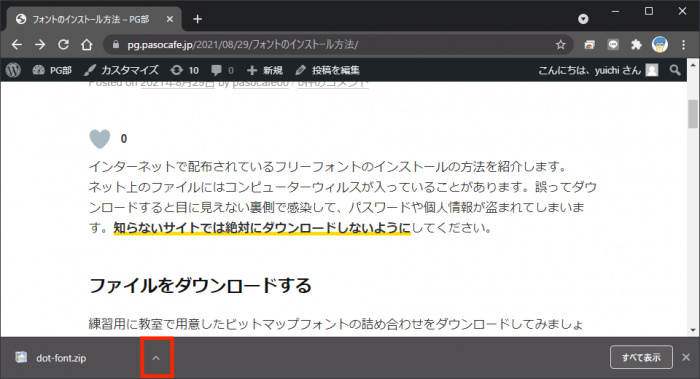
ダウンロードが完了したら [^] をクリックして、[フォルダーを開く] をクリックします。
ファイルを解凍する
多くの配布サイトではデータを圧縮して配布しています。圧縮の形式は様々ですが、多く利用されているZip形式は簡単に解凍(圧縮を解除して通常のファイルに戻す)できます。
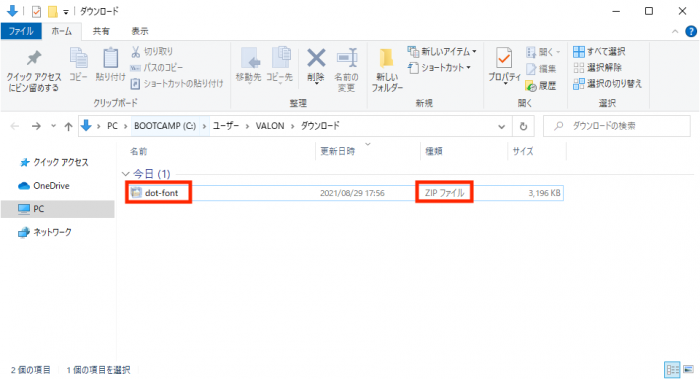
圧縮されたファイルを右クリックします。ショートカットメニューから [すべて展開する] を選択します。出てきた画面で [OK] や [展開] のボタンをクリックしていくと、ファイルが解凍されます。
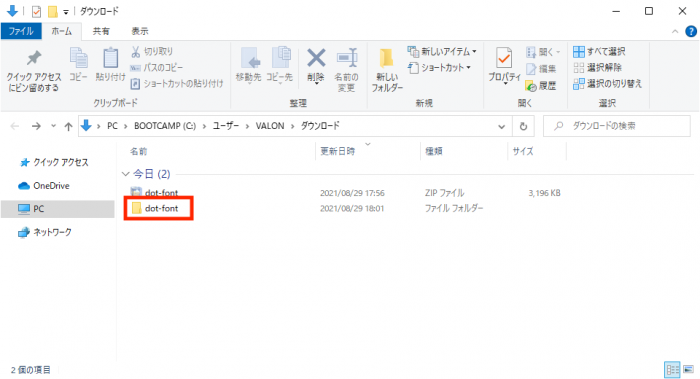
解凍されたフォルダをダブルクリックして内容を表示します。
フォントをインストールする
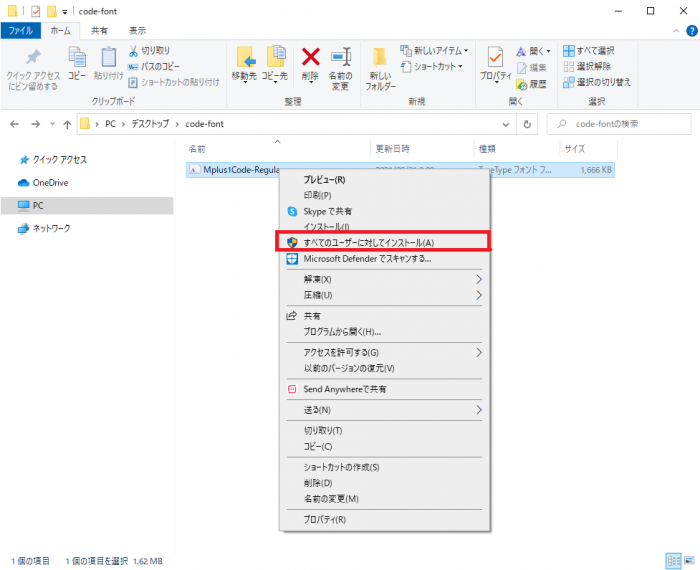
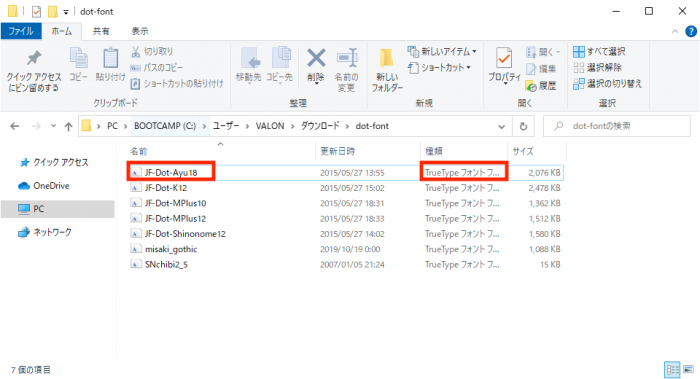
解凍されたファイル(TrueTypeフォント)の中からインストールしたいフォント(英語名になってしまいます😭)を右クリックします。ショートカットメニューの中から [インストール] を選択します。ショートカットメニューの中から [すべてのユーザーに対してインストール] を選択します。
※通常の [インストール] だとProcessingの選択画面に表示されないため、必ず [すべてのユーザーに対してインストール] をしましょう。散々原因が分からず、まめさんの記事にたどり着き解決できました。感謝!
Processing のエディターとコンソールのフォントを「Migu 1M」に変えてみた
小さい画面が表示されて、すぐ消えてしまいますが、インストール完了となります。
必要なものを同様の手順でインストールしましょう。
確認する
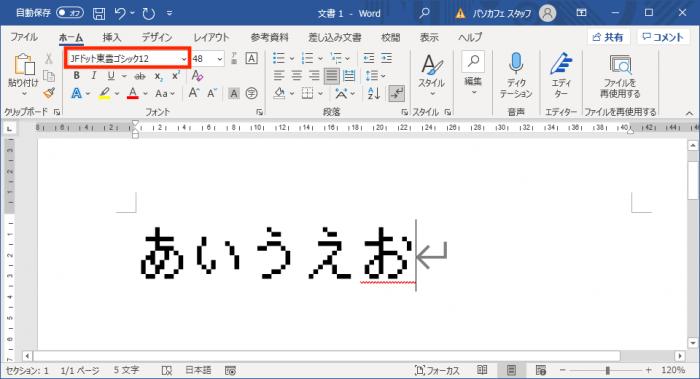
インストールしたフォントが入っているか、Word や FireAlpaca などを使って確認してみましょう。