目次
Homebrewとは
コマンドラインでコンポーネントやアプリをインストール&管理することができるアプリです。Mac版しかないのでWindowsの人はごめんね。Windowsには似た感じでChocolateyというものがあるらしい。Qiitaなどでも記事になっているので安全性も高そうだが、一応、ChatGPTに確認してみたところ、Chocolateyはオープンソースで開発され、コミュニティでしっかり監視されており、アプリの定義ファイルなどはマルチシグネチャで信頼のあるメンバーが管理しているそうなので安全だろうという見解だった。
注意点
Homebrewをネットで検索すると古い記事がでてくるが、最新版では異なっていることも多いので注意が必要だ。例えば、GUIアプリのインストールに–caskオプションを付けると書いてあるが、最新版では要らなくなった。(https://eng.shibuya24.info/entry/homebrew-cask)
brew install --cask パッケージ名 # 昔のやり方、今は使わないどうやら3.3.x系でたまたまできていただけらしく、それは間違いらしく–caskはつけるべきとのこと。
brew install --cask パッケージ名 # 現在も推奨基本コマンド
brew install パッケージ名 # インストール(CLIツールやFormula向け)
brew uninstall パッケージ名 # アンインストール(CLIツールやFormula向け)
brew list # インストールしたパッケージの確認(Formula/Cask混在)

brew install --cask パッケージ名 # インストール(GUIアプリ向け)
brew uninstall --cask パッケージ名 # アンインストール(GUIアプリ向け)
brew list --cask # インストールしたGUIアプリ(Cask)のみ確認

brew search パッケージ名 # パッケージの検索(Formula/Cask含む)
brew info パッケージ名 # パッケージの情報を表示(バージョン確認など)
brew home パッケージ名 # パッケージのホームページを表示(正規品の確認など)

brew tap ユーザー/リポジトリ名 # 公式以外のリポジトリを追加(インストール)
brew untap ユーザー/リポジトリ名 # リポジトリの削除
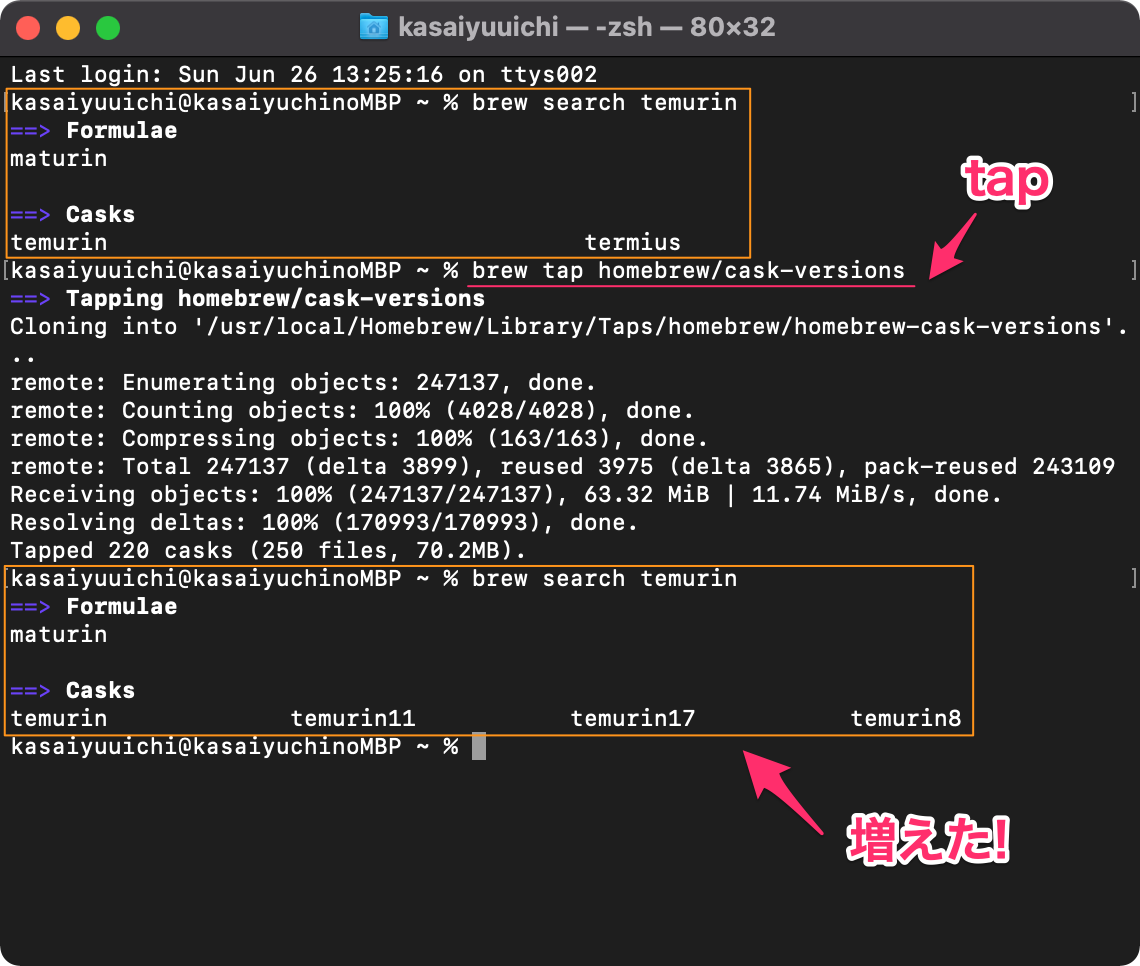
tapは分かりづらいですが、パッケージの旧バージョンも扱えるようにするコマンドです。下記はJDKの旧バージョンも扱えるようにした例。
自分用アプリ一覧メモ
Homebrewでインストールするアプリ
brew install google-japanese-ime # 日本語入力(2024/11/18時点でAppleSillicon非対応Rosetta2対応)
brew install google-chrome # ブラウザ
brew install brave-browser # ブラウザ
brew install coteditor # テキストエディタ
brew install keka # 解凍・圧縮
brew install deepl # 翻訳
brew install karabiner-elements # キーバインド変更
brew install coda # Webページ作成・管理
brew install zoom # ビデオ通話
brew install --cask obsidian # メモアプリ
brew install --cask balenaetcher # ブートUSB作成
brew install tree # ツリー表示CLI

brew install anki # 学習アプリ

brew install arduino # マイコン開発環境
brew install processing # アート作品開発環境

brew install nodebrew # node.jsバージョン管理
brew install visual-studio-code # コードエディタ
brew install flutter # クロスプラットフォーム開発環境
brew install blackhole-2ch # 仮想マイク
brew install obs # 配信ソフト

brew install --cask wireshark # パケットキャプチャー(caskいれないとCLI版になる)

brew install mpv # 動画再生ソフト


# 保留
brew install android-studio # Androidアプリ開発環境
brew install --cask google-japanese-ime # 日本語入力(2024/11/18時点でAppleSilicon非対応Rosetta2対応)
brew install --cask google-chrome # ブラウザ
brew install --cask brave-browser # ブラウザ
brew install --cask coteditor # テキストエディタ
brew install --cask keka # 解凍・圧縮
brew install --cask deepl # 翻訳
brew install --cask karabiner-elements # キーバインド変更
brew install --cask coda # Webページ作成・管理
brew install --cask zoom # ビデオ通話
brew install --cask anki # 学習アプリ
brew install --cask arduino # マイコン開発環境
brew install --cask processing # アート作品開発環境
brew install nodebrew # node.jsバージョン管理(CLIツール)
brew install --cask visual-studio-code # コードエディタ
brew install flutter # クロスプラットフォーム開発環境(CLIツール)
brew install --cask blackhole-2ch # 仮想マイク
brew install --cask obs # 配信ソフト
brew install --cask wireshark # パケットキャプチャー(caskいれないとCLI版になる)
brew install mpv # 動画再生ソフト(CLI版推奨)
# 保留
brew install --cask android-studio # Androidアプリ開発環境AppStoreでインストールするアプリ
通常は手動で行うが、masという拡張を導入すると、AppStoreアプリもBrewでインストールできるようになる。
Name Mangler 3 # アーカイバ(解答・圧縮)
GIF Brewery 3 # 画面録画〜GIF動画作成
Things # ToDo管理
Scapple # マインドマップ
Skitch # 注釈
WiFi Explorer # Wi-Fi電波モニター
Pixelmator Pro # ペイントソフト
ScreenNote # 画面をホワイトボード化
インストールは下記のコマンドでOK
brew install masインストール後、下記のように番号でインストールが可能となる。番号はmas search "アプリ名"で調べることができる。
mas install 539883307 # LINE
mas install 603637384 # Name Mangler 3:アーカイバ(解答・圧縮)
GIF Brewery 3 # 画面録画〜GIF動画作成
mas install 904280696 # Things 3:ToDo管理
mas install 568020055 # Scapple:マインドマップ
Skitch # 注釈
mas install 494803304 # WiFi Explorer:Wi-Fi電波モニター
mas install 1289583905 # Pixelmator Pro:ペイントソフト
mas install 1258500140 # ScreenNote:画面をホワイトボード化
mas install 1616831348 # Affinity Designer 2:イラスト作成
手動でインストールするアプリ
Aseprite # ドット絵エディタ HumbleBundleかSteamでDL
Fusion360 # 3Dプリンター
Vivliostyle # CSS組版システム
実践(nodebrewのインストール&バージョン管理)
ここではHomebrewを使ってnodebrewをインストールし、nodebrewを使ったnode.jsのバージョン管理の方法を紹介します。
詳しくは
MacのローカルNode.jsをnodebrewでバージョン切替できるよう移行する
# nodebrewのインストール
brew install nodebrew

# 確認
nodebrew -v

# nodebrewが必要とするディレクトリを作成するためのコマンド
/usr/local/opt/nodebrew/bin/nodebrew setup_dirs

# vimでパスを追加
# export PATH=$HOME/.nodebrew/current/bin:$PATH
vim ~/.zshrc

# パスを反映させる
source ~/.zshrc

# 最新版のnode.jsをインストール
nodebrew install-binary latest

# インストールされているnode.jsの一覧
nodebrew list

# バージョンの切り替え(有効化)
nodebrew use v19.4.0

# 確認
node -v
実践(Javaのインストール&バージョン管理)
ここではHomebrewを使ってJavaの複数バージョンのインストール&管理をする方法を紹介します。また、次項ではバッチファイル?でバージョンを切り替える方法も紹介します。
動作条件でよく見受けられるJavaバージョンでは3つ(8, 11, 17)です。長期サポート(LTS)に指定されているバージョンだからだと思われます。いろいろなアプリで必要なJavaのバージョンが異なっているので、切り替えが必要です。
- Homebrewを使ってインストール&管理したい
- 古いバージョンもインストールしたい
- JavaのJDKはいろいろな所(本家Oracle、Eclips-temurin、AdoptOpenJDK)が出しているが、Eclips-temurinにする。
以下に手動での方法を記述するが、シェルで一括処理したほうが楽かも。
# 古いバージョンもインストールできるようにリポジトリを追加
brew tap homebrew/cask-versions

# 確認
brew search openjdk

# JDK17(Eclips-temurin)のインストール
brew install temurin17

# JDK11(Eclips-temurin)のインストール
brew install temurin11

# JDK8(Eclips-temurin)のインストール
brew install temurin8
Javaのバージョン切替
MacでマルチJavaバージョン(Temurin)の切替を参考に設定した。
シェル(zsh)の環境設定ファイル(~/.zshrc)に下記を追加。ファイルがない場合は作る。
# 各バージョンのJAVA_HOMEを設定
export JAVA_17_HOME=$(/usr/libexec/java_home -v 17)
export JAVA_11_HOME=$(/usr/libexec/java_home -v 11)
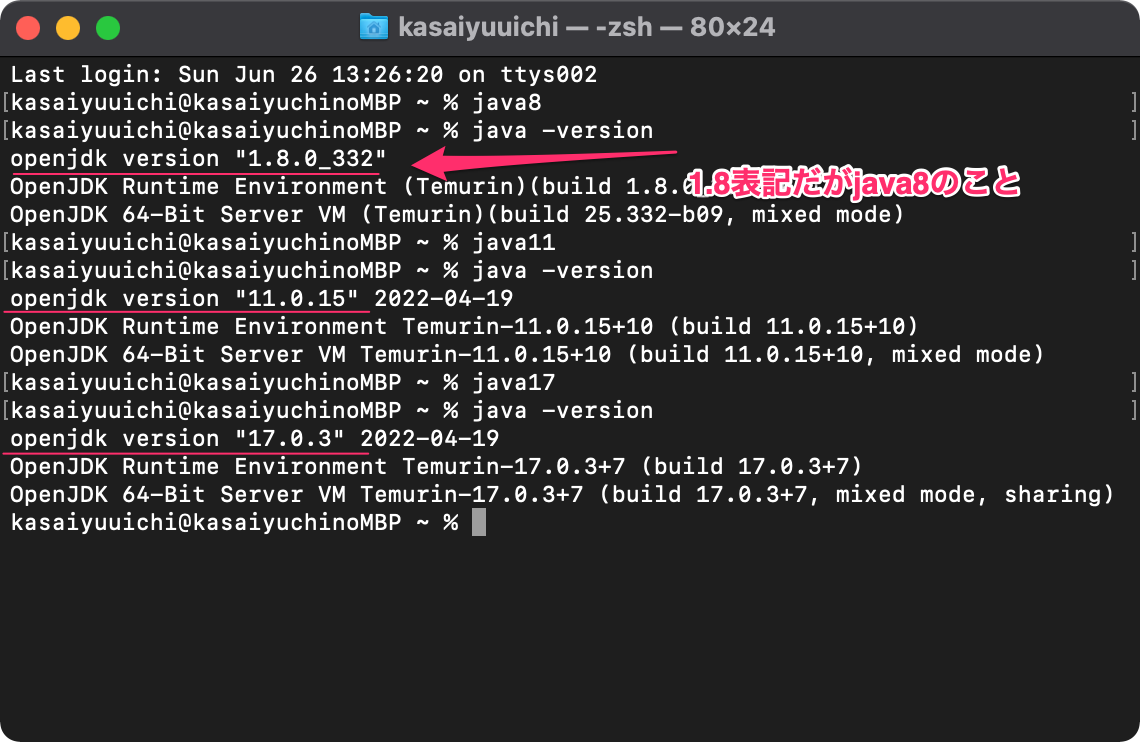
export JAVA_8_HOME=$(/usr/libexec/java_home -v 1.8)

# Java Versionの切替エイリアスを設定
alias java17="export JAVA_HOME=$JAVA_17_HOME"
alias java11="export JAVA_HOME=$JAVA_11_HOME"
alias java8="export JAVA_HOME=$JAVA_8_HOME"
下記のコマンドで環境設定を反映させる。
source ~/.zshrc確認を確認してみた。
シェルで一括処理
# Java環境のインストール
brew tap homebrew/cask-versions
brew install temurin17
brew install temurin11
brew install temurin8

# 環境変数の登録
echo '# 各バージョンのJAVA_HOMEを設定' >> ~/.zshrc
echo 'export JAVA_17_HOME=$(/usr/libexec/java_home -v 17)' >> ~/.zshrc
echo 'export JAVA_11_HOME=$(/usr/libexec/java_home -v 11)' >> ~/.zshrc
echo 'export JAVA_8_HOME=$(/usr/libexec/java_home -v 1.8)' >> ~/.zshrc
echo '# Java Versionの切替エイリアスを設定' >> ~/.zshrc
echo 'alias java17="export JAVA_HOME=$JAVA_17_HOME"' >> ~/.zshrc
echo 'alias java11="export JAVA_HOME=$JAVA_11_HOME"' >> ~/.zshrc
echo 'alias java8="export JAVA_HOME=$JAVA_8_HOME"' >> ~/.zshrc

# 環境変数の反映
source ~/.zshrc
XcodesとXcodeのインストール
開発環境Xcodeのインストールをしますが、Macのハードウェア(何年製)やMacOSによって動作要件を満たさずインストール出来ないなんてこともあるので要注意。
AppStorからは最新版のダウンロードになるのでXcode管理マネージャーのXcodesをまずはインストールする。
brew install --cask xcodes今回の構成
- MacBook Pro Late 2013
- macOS Big Sur 11.6.6まで対応
- Xcode 13.2.1まで対応
| MacBook Air M1 | MacBook Air Late2018 | MacBook Pro Late 2013 | iMac 27-inch Late 2012 |
| macOS Monterey 12以降 | macOS Monterey 12以降 | macOS Big Sur 11.6.6 | macOS Catalina 10.15.4 |
| Xcode 13.4.1 | Xcode 13.4.1 | Xcode 13.2.1 | Xcode 12.4 |
| Apple M1 14610(3757) | Intel Core i5-8210Y 7404(4000) | Intel Core i7-4850HQ 6378(1986) | Intel Core i5-3470S 9933(3633) |
更に新しいものはmacOS Monterey 12以降ということで、このMacBook ProだとBig Surまでしか入らないので諦める。
Xcode 13.3 macOS Monterey 12以降 iOS 15.4, iPadOS 15.4, tvOS 15.4, watchOS 8.5, macOS Monterey 12.3 iOS 15.4以降, iPadOS 15.4以降, tvOS 15.4以降, watchOS 8.5以降
https://www.rk-k.com/archives/3845
ちなみに、OpenCore Legacy Patcherを使えば古いMacに限界以上のMacOSをインストールできるようになるので、どうしてもという場合は、そういう選択もありだ。
Flutter
- Flutter
- Dart
- Xcode
- CocoaPods
brew install flutter
flutter doctor
/usr/local/bin/flutterにインストールされる。もとからパスが通っているので?チュートリアル通りにパスを通す必要がない。
Xcodeの設定。XcodesでXcode-13.2.1を入れたので、それを選択するように。続いて
sudo xcode-select --switch /Applications/Xcode-13.2.1.app/Contents/Developer # バージョン選択
sudo xcodebuild -runFirstLaunch # 初期設定?
sudo xcodebuild -license # ライセンスの同意
#ライセンスが表示されるが、qを押すと飛ばせる
#agreeとタイプして同意する
open -a Simulator # うまくできているか、シミュレータが起動するかでチェック
#試しにMacアプリを作ってみよう!
cd ~/Documents
flutter create my_app
d my_app
flutter run
# cocoapodsのインストール(Flutterの拡張機能を使っている場合は必要になる)
sudo gem install cocoapods
Xcodeでプロジェクトを開く
プロジェクトのフォルダ/ios/Runner.xcworkspaceを開く
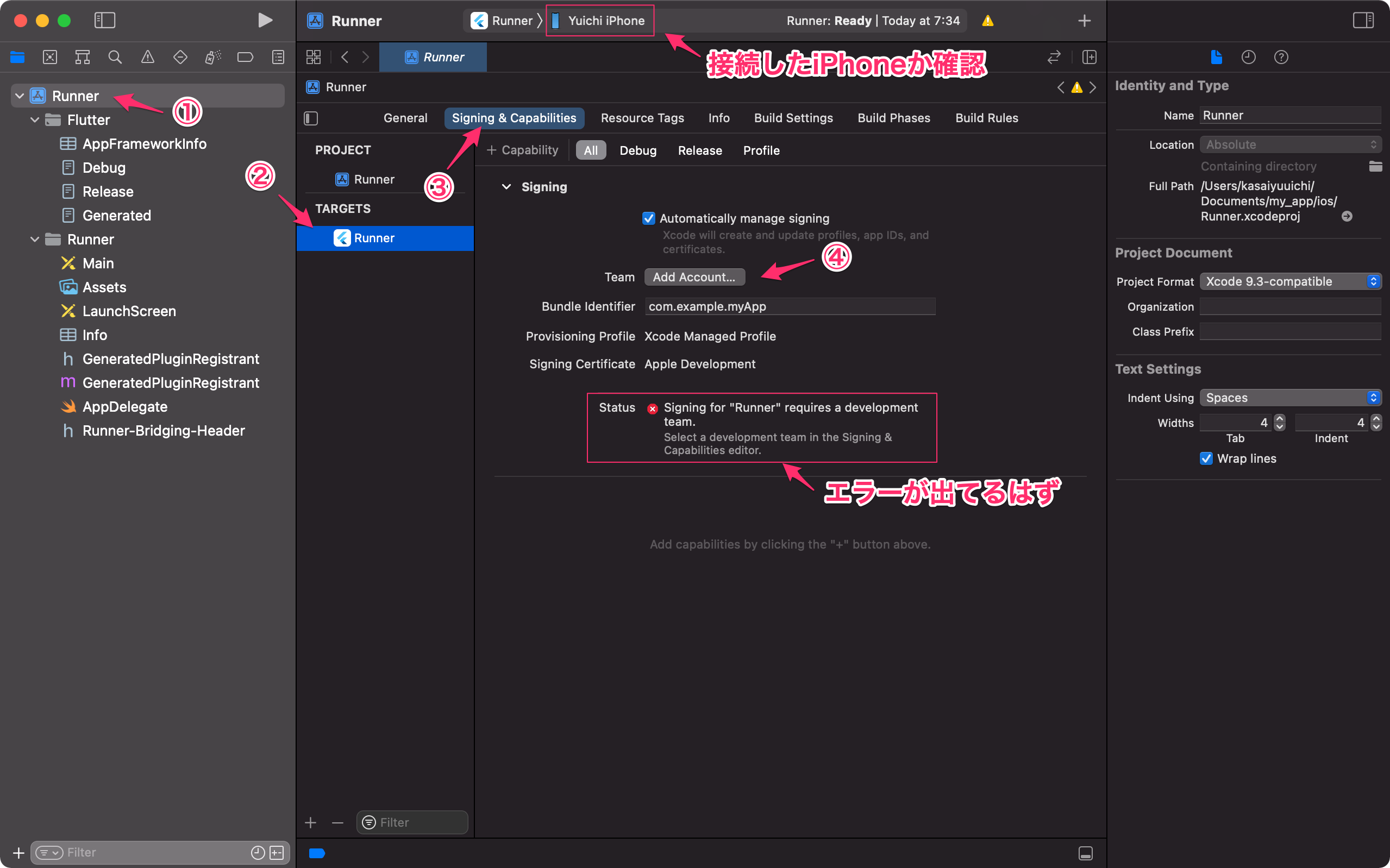
アカウント設定を開く
- 画面左側のナビゲーターから「Runner」をクリック
- Targetsの「Runner」をクリック
- 「Signing & Capabilities」をクリックTeamとたどって
- SigningグループのTeamの部分を確認
初めてだとおそらく、「Add Account…」となっているはずなので、そこをクリック
VSCode
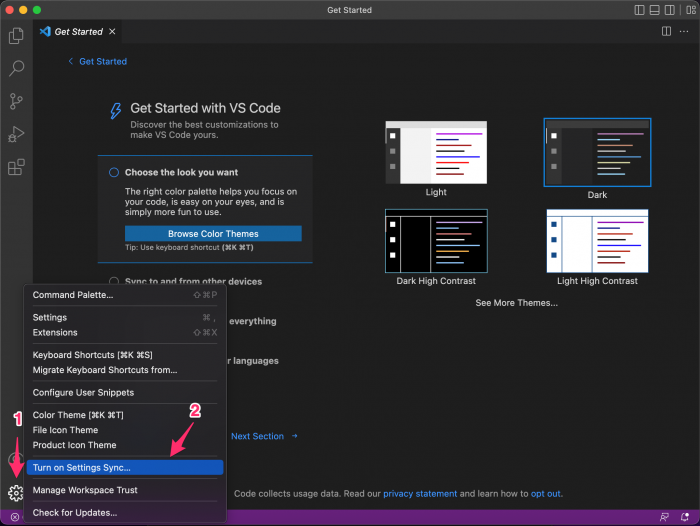
Homebrewでインストールしたら起動する。自動同期設定を使って、UI設定や、拡張機能などを一括設定する。
詳しくは、Visual Studio Code の設定を、他のPCと同期する
画面左下の歯車ボタンを押して、「Turn on Settings Sync…」を選択。←スクロールしないとでてこないかも
しばらく放置すると、設定が反映される。最後にXcodeを再起動させると日本語になる。
拡張機能覚書
- aaaaaaa