目次
カスタマイズ
初めにしておくと便利な設定を紹介します。自分の今まで使っていたツール(例えばFireAlpaca)風の操作に設定しておくと、ストレス無く新しいツールに慣れることができます。
マウスホイールでZoomが出来るようにしたい
Macのみなのかもしれないけど、下記で解決
→ [Edit] → [Preference]
→ [Editor] → [Zoom sliding two fingers up or down] にチェック
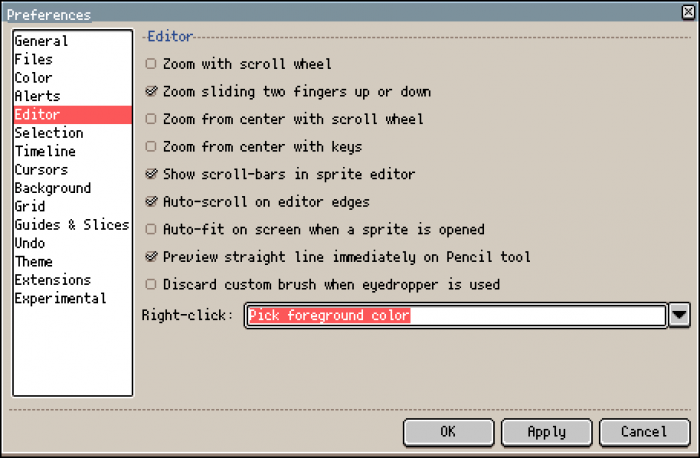
右クリックでスポイトにしたい
右クリックが背景色で描画で使いづらいので、下記で解決
→ [Edit] → [Preference]
→ [Editor] →[Right-click] を [Pick foreground color] に変更([Erase] も有りか!?)
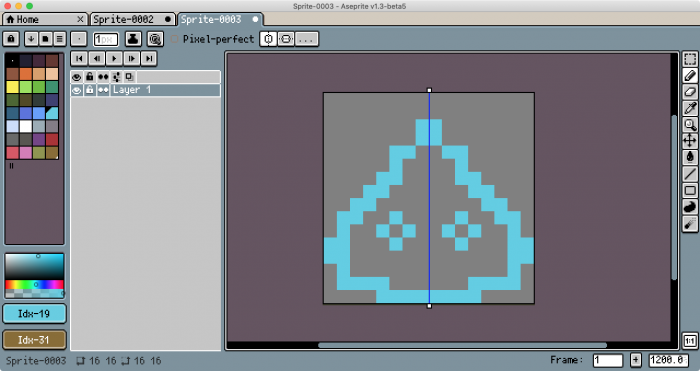
シンメトリーオプションが表示されていない。
→ [View] → [Symmetry Options] にチェック
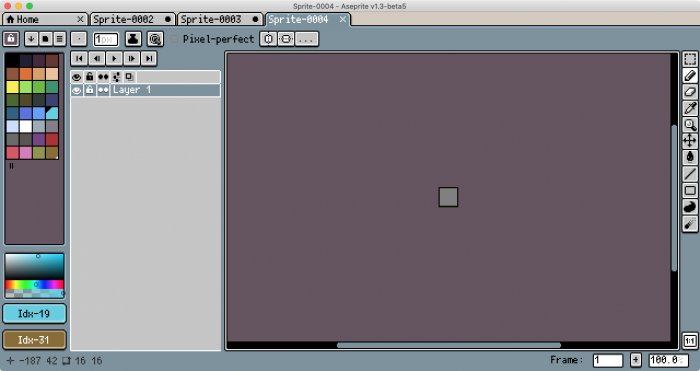
あるある
使っていると出てくる、困り事や、こんな事できないかな?をまとめておきます。
パレットの色が変わらない
パレットの上にある南京錠のアイコン [Edit Color] がロック状態なっている。クリックするか [A] キーを押して解除する。(南京錠が外れたアイコン)
色を簡単に交換したい①
[Sprite] → [Color Mode] → [Indexed] にする。パレットから新しい色を選んでコピー、古い色(置き換えたい色)にペーストで交換できる。| モード | 方向性 | 特典 |
| RGB Color | 自由に色を作りながら描きたい。 下絵の色をスポイトで取りながら描きたい。 | |
| Indexed | パレットを決めて、色数を制限して描きたい。 | 色の交換が可能 |
色を簡単に交換したい②
RGB Color モードでも塗りつぶしツールの [Contiguous] のチェックを外して塗ると、隣接していなくても塗られた色と同じ色の部分は全て塗られる。下の図でいうと、オレンジ色の部分は全て空色になる。
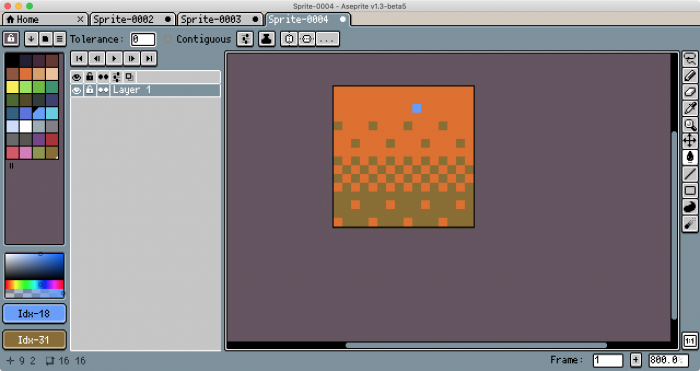
拡大縮小
Asepriteの拡大縮小には3種類ある
- Nearest-neighbor…最近傍補間(ニアレストネイバー)
- Bilinear…バイリニア補間
- RotSprite…ロットスプライト
減色
色がばらついている場合。不完全だがありがたい
減色したいイラスト開く
↓
スプライト、カラーモードからRGBカラーにする
↓
左のパレットの色を全部消して空っぽにする
↓
スポイトツールで使いたい色を抽出し、左下の!マークからパレットに色を追加する
↓
使いたい色を抽出できたらスプライト、カラーモードからインデックスカラーにする
アウトラインを描きたい
[Edit] → [FX] → [Outline] で アウトラインツールを呼び出す。([Shift] + [O] でもOK)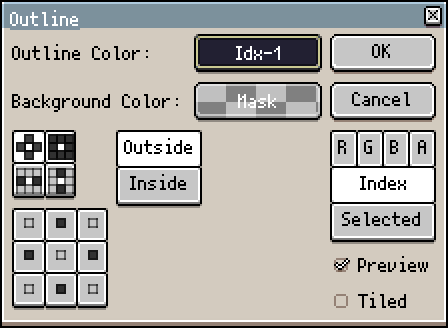
1枚の画像をグリッドで分割したい
配布素材などは複数のドット絵が1枚の画像にまとまっていることがある。

このような画像をグリッド間隔で分割したい場合の方法を紹介する。作業は大きく分けて2つ
- グリッドで分割してフレームに変換する
- エクスポートでフレームごとファイルになるようにする
グリッドで分割してフレームに変換する
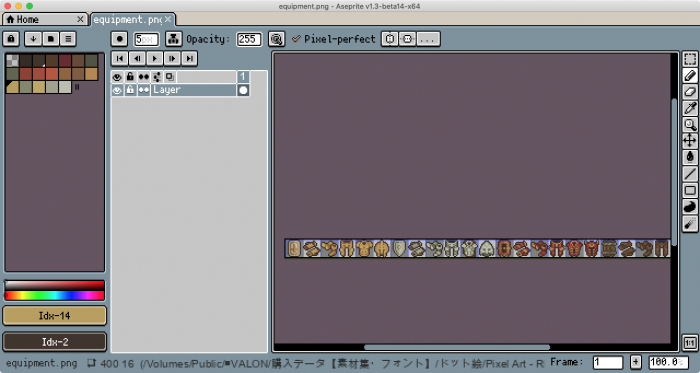
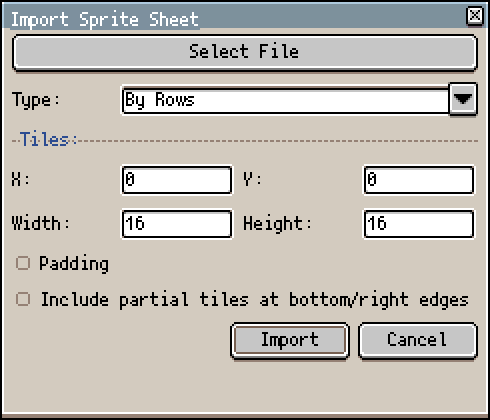
[Width] と [Height] にグリッドと同じ数値を入れる
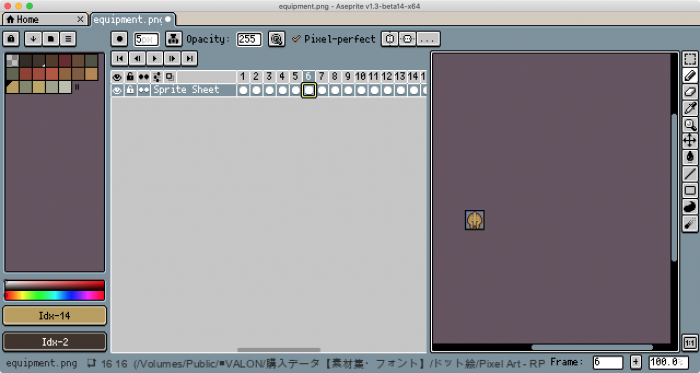
エクスポートでフレームごとファイルになるようにする
[File] → [Export]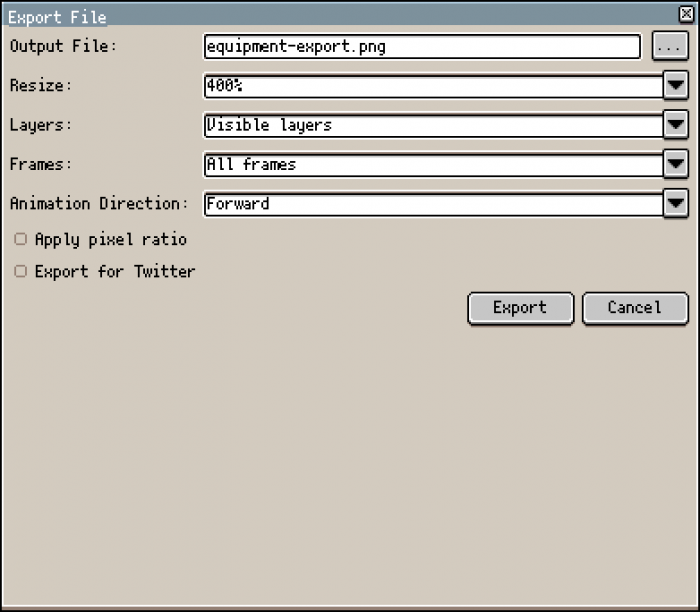
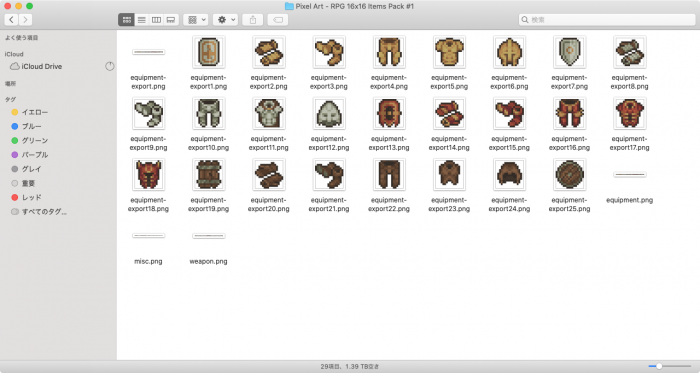
出力画像は連番付きで出力される。equipment-export1.png〜equipment-export25.png
連番を0スタートしたい場合はファイル名変換ツールなどを利用しましょう。MacならName Mangler 3などがおすすめ。
スライサーで区切った画像をまとめて保存したい
Mac用
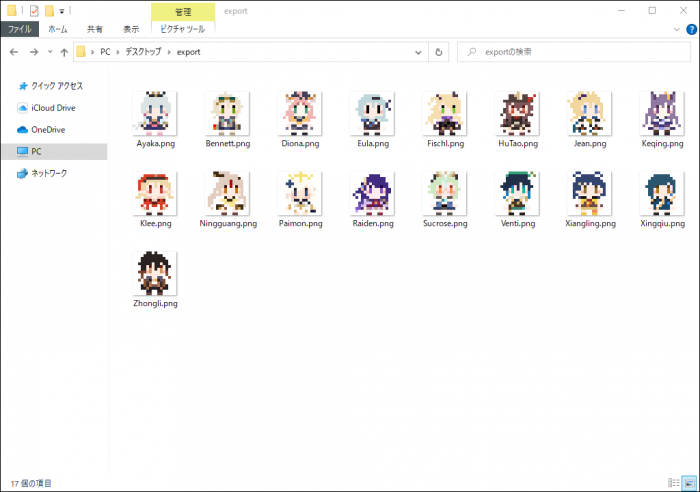
[Aseprite.appまでのパス]aseprite -b --scale 4 --split-slices "[ファイルパス]" --trim --save-as [ファイルパス][ファイル名]-{slice}.png
/Applications/Aseprite.app/Contents/MacOS/aseprite -b --scale 4 --split-slices "/Users/kasaiyuuichi/Library/Mobile Documents/com~apple~CloudDocs/aseprite/genshin.ase" --trim --save-as /Users/kasaiyuuichi/Desktop/genshin-{slice}.png
Windows Power Shell用
本来はこれなんだけど
& 'C:\Program Files (x86)\Steam\steamapps\common\Aseprite\Aseprite.exe' -b --scale 4 --split-slices 'C:\Users\kasai\iCloudDrive\aseprite\genshin.ase' --trim --save-as 'C:\Users\kasai\Desktop\export\{slice}.png'
バッチだとスケールで4倍出力できないのでGUI起動版
& 'C:\Program Files (x86)\Steam\steamapps\common\Aseprite\Aseprite.exe' --scale 4 --split-slices 'C:\Users\kasai\iCloudDrive\aseprite\genshin.ase' --trim --save-as 'C:\Users\kasai\Desktop\export\{slice}.png'
Unityとの連携
プラグインの導入
2D Aseprite Importer という公式でも紹介されているプラグインを導入することによって、Asepriteで保存した.aseファイルや.aseprite ファイルをそのままUnityで取り扱うことができるようになる。単純に画像ファイルとして扱えるようになるのではなく、分割も自動で行われ、アニメーション設定が行われていればAnimationClipとして認識される。至れつくせりである。
https://docs.unity3d.com/ja/2023.2/Manual/com.unity.2d.aseprite.html
Asepriteでの作業
アニメーションはフレームで作成する。(フレームとレイヤーを本来の使用目的どおりに使用していれば問題ない)
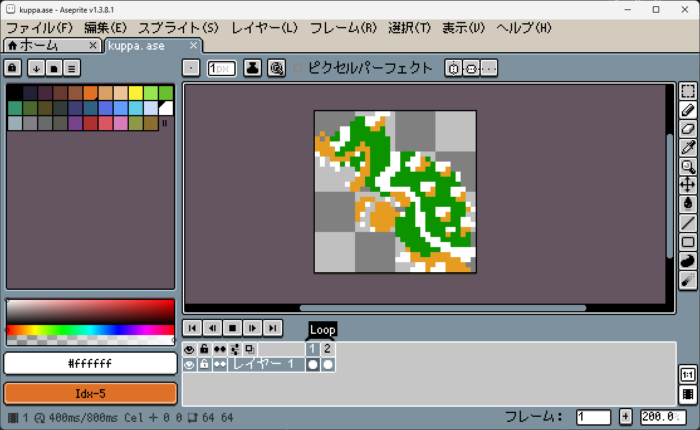
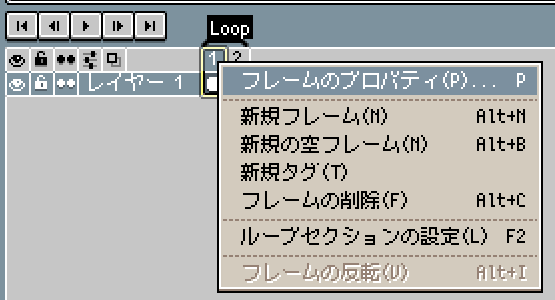
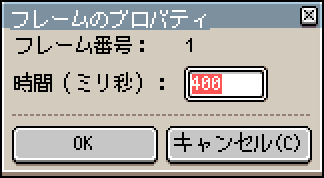
フレームプロパティでフレームの切り替え秒数を指定しておく。
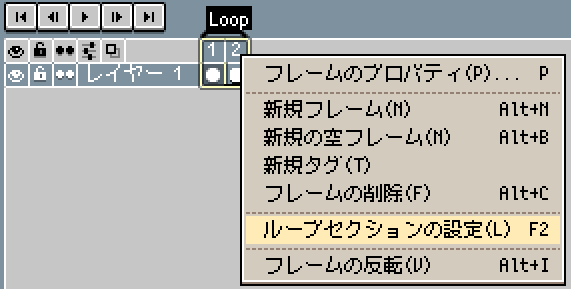
フレームにループセクションの設定を行っておく。
成果物おきば