English documents are cool.
This is an example page. It’s different from a blog post because it will stay in one place and will show up in your site navigation (in most themes). Most people start with an About page that introduces them to potential site visitors. It might say something like this:
Hi there! I’m a bike messenger by day, aspiring actor by night, and this is my website. I live in Los Angeles, have a great dog named Jack, and I like piña coladas. (And gettin’ caught in the rain.)
段落のサンプル
段落は、文章を書くエリアです。段落はブロックになっています。改行をすると次の段落ブロックが生成されて行間が広がってしまいます。次の段落ブロックを生成せず、同じ段落ブロック内で改行したい場合Shiftキーを押しながら改行をする「段落内改行」を使用しましょう。
段落内改行をするとこのように、改行はされますが、行間は段落内と同じになります。
通常の改行をすると、新しい段落ブロックが生成されて、ブロック間の隙間ができ行間が空いたような感じになります。上手に使い分けましょう。
文章中の文字を目立たせたい場合は、選択してボールド(Bのアイコン)を押しましょう。また、リンクを貼りたい場合は、選択してチェーンのアイコンをクリックしましょう。開いた小窓にアドレスを貼り付けて完了となります。

見出しのサンプル
見出しはH1〜H6まで用意されていますが、見た目の大きさで選ぶのではなく、章、節、項(大項目〜小項目)のように意味合いの大きさで選びましょう。ちなみにH1は記事のタイトルが使用するので、本文ではH2〜H6を使用すると良いでしょう。
H1 見出しのサンプル Pasocafe.jp
H2 見出しのサンプル Pasocafe.jp
H3 見出しのサンプル Pasocafe.jp
H4 見出しのサンプル Pasocafe.jp
H5 見出しのサンプル Pasocafe.jp
H6 見出しのサンプル Pasocafe.jp
Web文書は先頭からじっくり読むというよりは、必要な場所をかい摘んで読まれる傾向があります。適度に見出しを入れて、読者が読みたい情報を素早く見つけられるようにしてあげましょう。
画像のサンプル
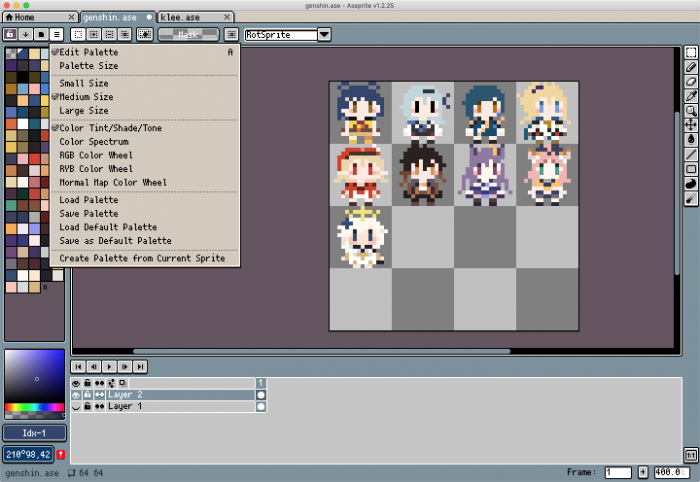
画像ファイルは間違えてアップしたら必ず削除してください。同じ名前で再アップするとキャッシュが残っていて前の画像が表示されることが有るので、Shiftキーを押しながら再読み込みをして、キャッシュをリフレッシュしましょう。
引用のサンプル
夏目漱石の草枕から。パソコンオタクの大学生からすると文化人??って洒落込んでんなぁと思った小説。
山路やまみちを登りながら、こう考えた。
草枕 夏目漱石
智ちに働けば角かどが立つ。情じょうに棹さおさせば流される。意地を通とおせば窮屈きゅうくつだ。とかくに人の世は住みにくい。
住みにくさが高こうじると、安い所へ引き越したくなる。どこへ越しても住みにくいと悟さとった時、詩が生れて、画えが出来る。
コードのサンプル
プラグイン「Highlighting Code Block」を使うとコードが色分けされて見やすい表示になります。ProcessingなどからソースコードをCtrl+Cでコピーして、Highlighting Code Block 内にCtrl+Vして貼り付けましょう。
下部のプルダウンメニューからPythonなど使用言語を必ず選びましょう。
詳しい操作は投稿にプログラムコードを載せる方法を御覧ください。
writePosY = None

def setup():
    size(800, 600)

def draw():
    global writePosY

    background(200)
    writePosY = 100

    # line(400, 0, 400, 600)

    textAlign(CENTER)
    writelnTelop("Producer", "Kasai Yuichi")
    writelnTelop("Music by", "KASAI Kaori")
    writelnTelop("Visual Effects", "Olive")
    writelnTelop("CAST", "Mint")

def writelnTelop(subTitle, mainTitle):
    global writePosY

    fill(255)

    textSize(30)
    text(subTitle, width / 2, writePosY)
    textSize(60)
    text(mainTitle, width / 2, writePosY + 60)

    writePosY += 120
動画(Youtube)のサンプル
人の作品には敬意を持ちましょう。スゴイ作品を見つけてインスパイアを受けることは大切ですが、作品集めだけをする残念な人にはならないように気をつけましょう。
ビートボックスには興味はありませんでしたが、たまたま見つけたSHOW-GOさんの曲には度肝を抜かされました。京都好きってところも(・∀・)イイネ!!
Scratchのサンプル
Scratchの作品を埋め込むことができます。作品は共有しておく必要があります。作品を開いたらアドレスをコピーします。アドレスは https://scratch.mit.edu/projects/作品ID/ の形式になっているハズですが、まれに最後のスラッシュがない場合があるので、ない場合はスラッシュを足しておきましょう。
ギャラリー(標準)のサンプル
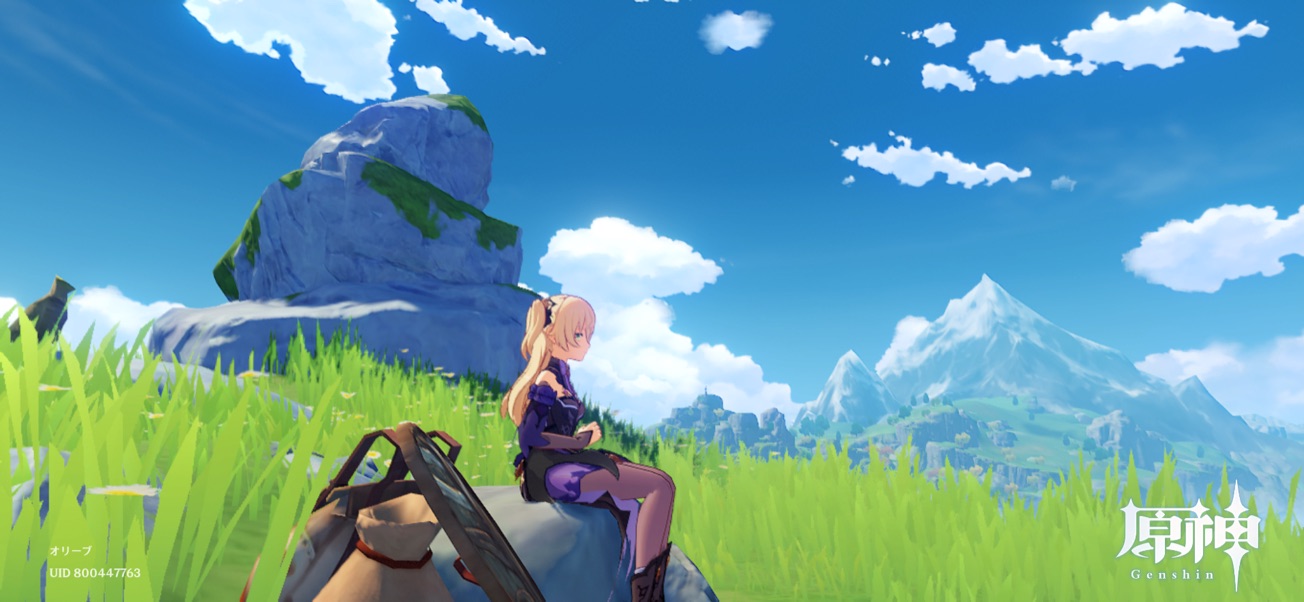
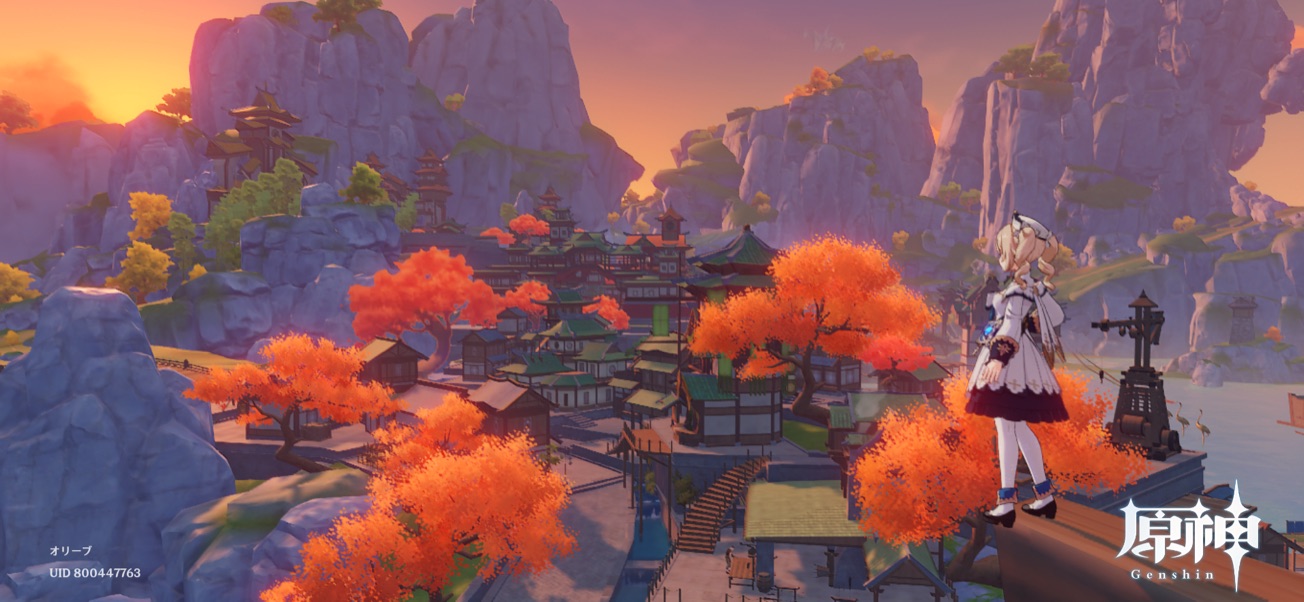
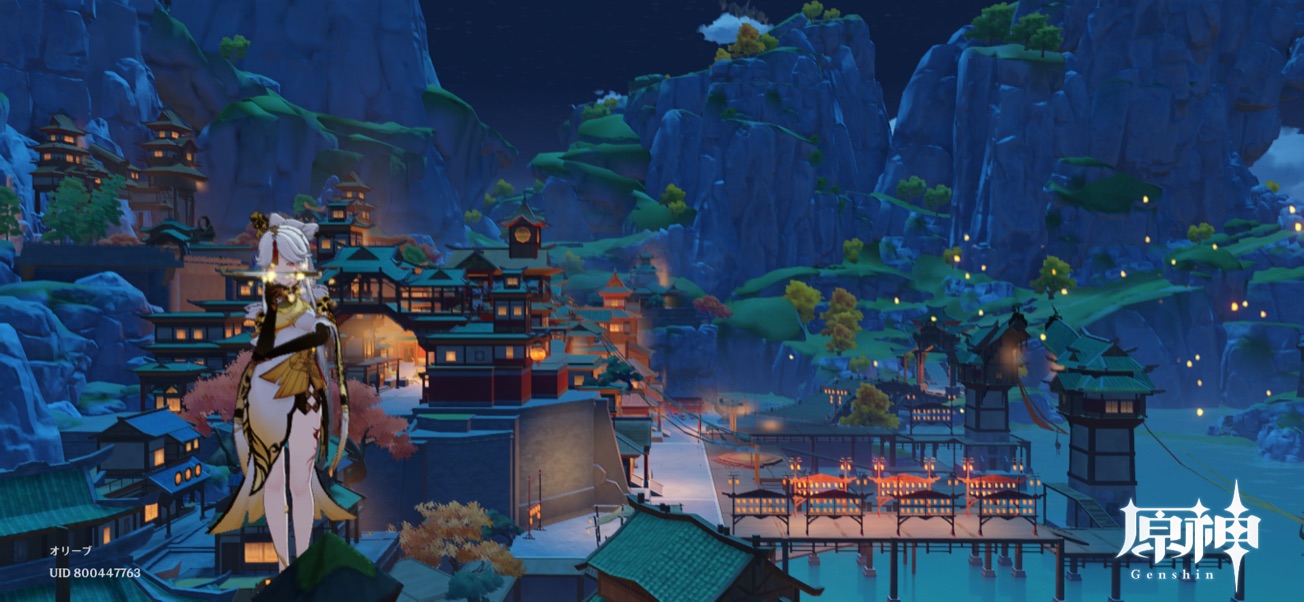
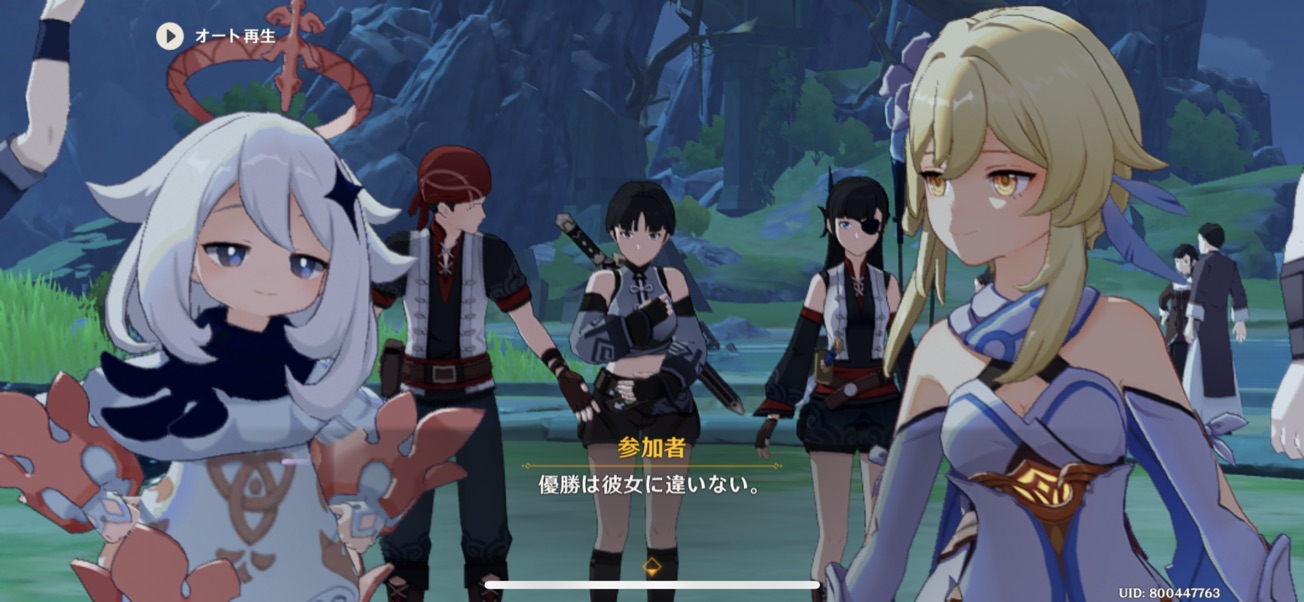
標準のギャラリーです。タイル表示に自動整形してくれるので複数の画像を一覧表示するのに適しています。

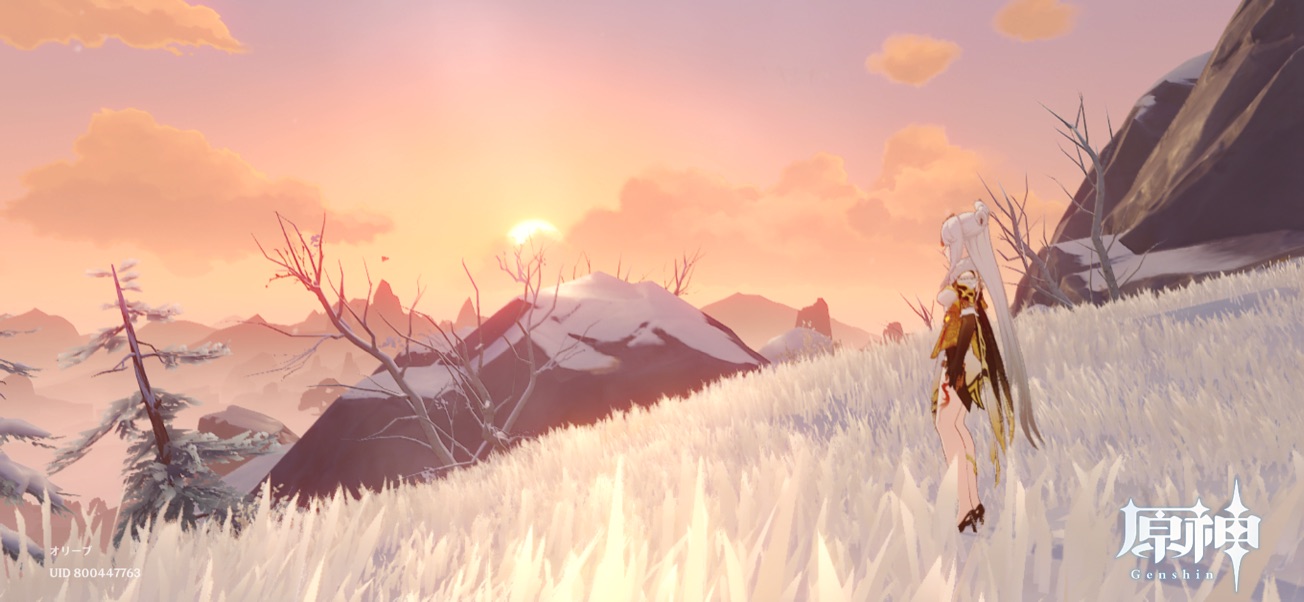
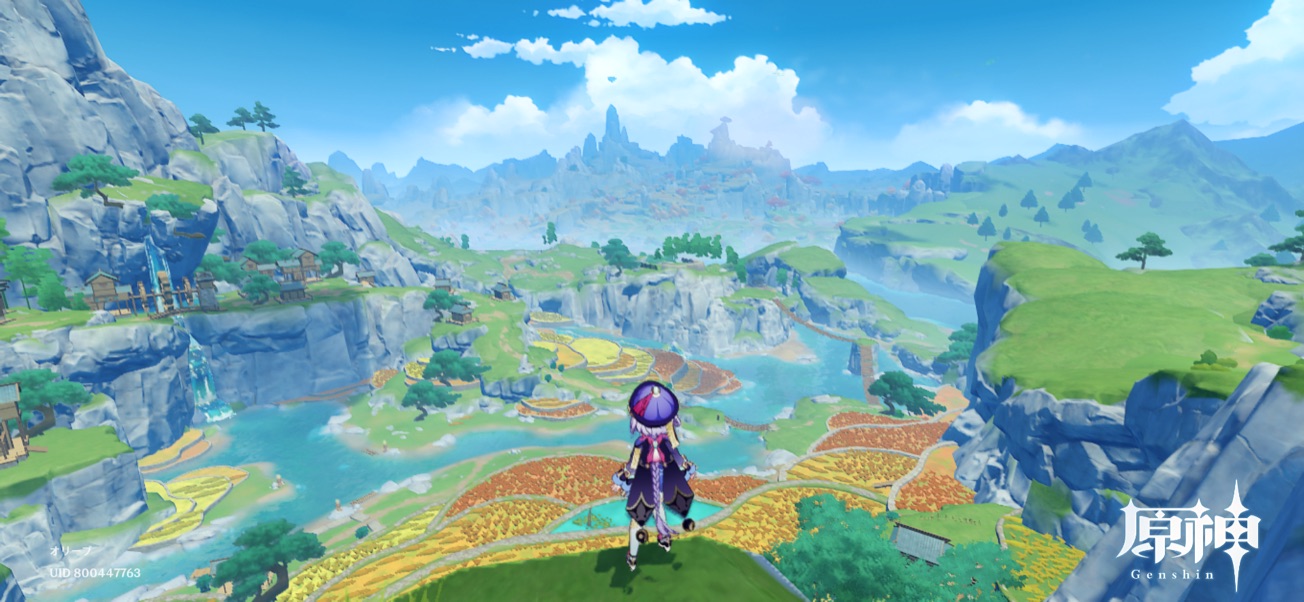
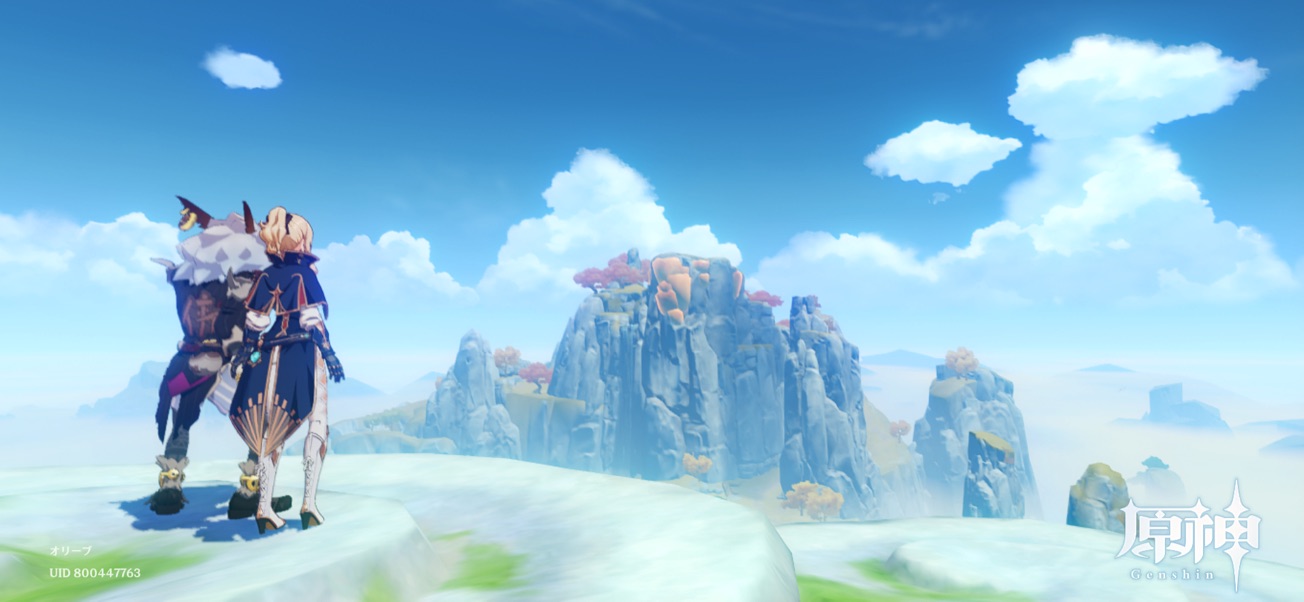
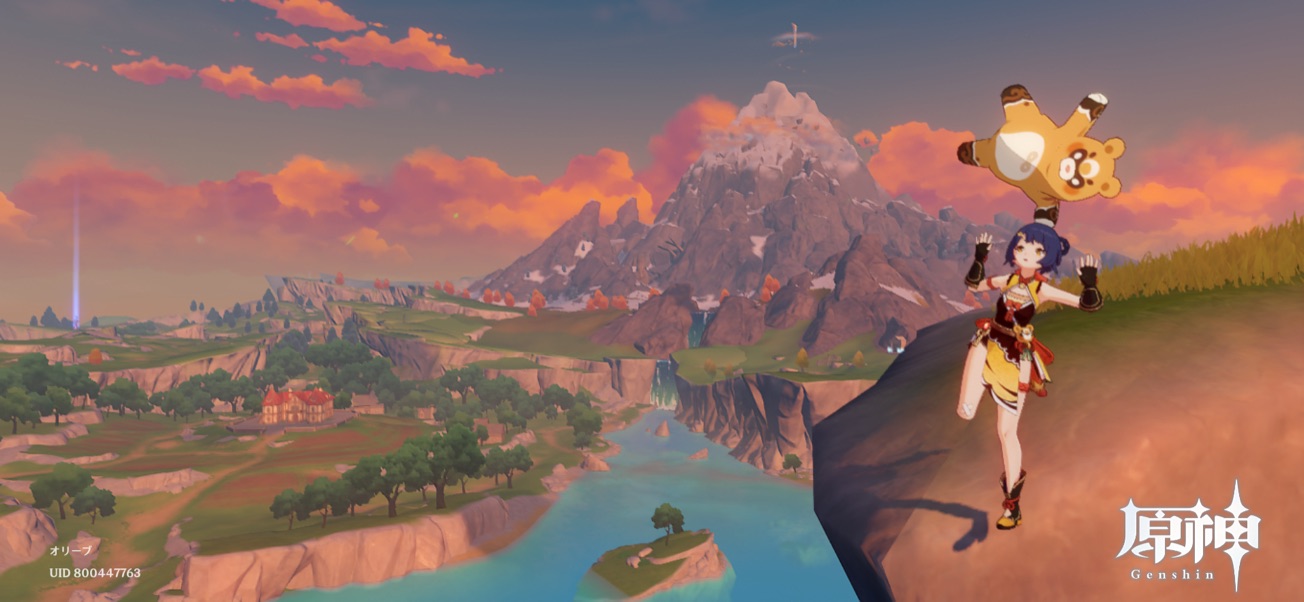
ギャラリー(ショートコード:Image carousel)のサンプル
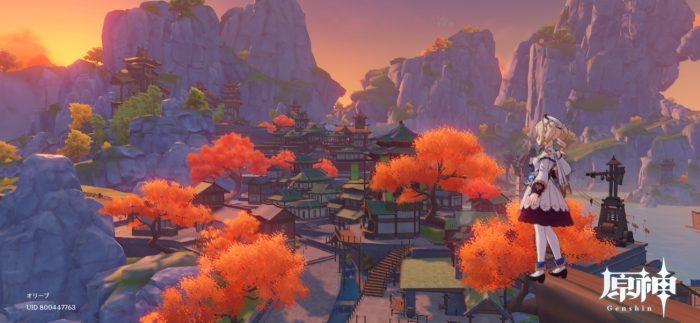
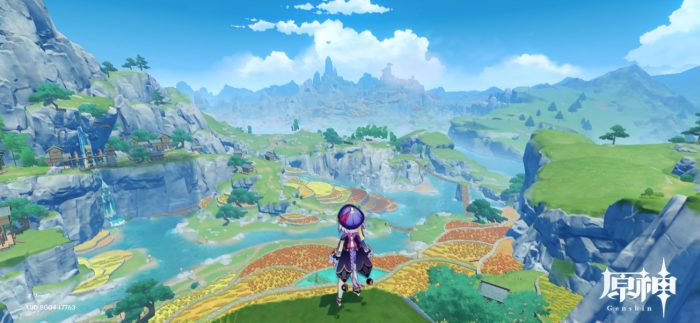
Shortcodes Ultimateのギャラリー(Image carousel)です。画像を一枚づつ見せたい場合に有効です。コントローラーで画像を切り替えられます。
[su_image_carousel source="media: 402,401,395" slides_style="photo" crop="21:9"]画像番号
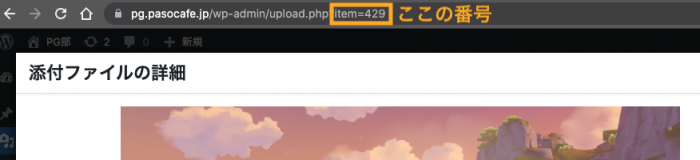
sourceの引数に使用したい画像の番号を入れます。画像番号は、メディアライブラリーから画像を選択したときに表示される詳細表示の画面のアドレスに載っています。item=XXX の XXX が画像番号になります。
比率
cropには比率を入力します。ワイドテレビの比率:16:9、スマホの比率:21:9、パソコン画面の比率:4:3など。


テーブルのサンプル
| 比率 | |
|---|---|
| ワイドテレビ | 16:9 |
| スマホ | 21:9 |
| パソコン | 4:3 |
リストのサンプル
箇条書きするならこれだよね。ピクセルアート(ドット絵)の有益な情報をまとめました。
アニメーション
- 簡単ドットアニメーション作成〜歩きアニメ作成
https://ameblo.jp/hash-r-1234/entry-10948384035.html - キャラチップを打つぞ!
https://trap.jp/post/582/ - ガンガン動くドット絵アニメーションを作る方法【Aseprite】
https://www.taikutsu-breaking.com/entry/howto-aseprite-anim
Aseprite
- ゆずゆろぐ。
https://yuzuyu3.com/category/pixel-art/aseprite/ - [ASEPRITE] スライスを一括書き出しする方法
https://memo.kgdoubleu.in.net/2019/09/17/aseprite_slice/
Sound
Scratchでも使えるフリーサウンドです。
ScratchはCC BY-SA 2.0という著作権ライセンス方式で運用されています。このライセンスは複製や再配布が可能なライセンスのため、権利を持っている人にとっては、勝手に複製や再配布されてしまうため、なかなか許可したくないものです。そのため、フリー素材として提供されているものでもScratchでは使用NGというものも多くなります。著作権についてはしっかり確認するクセをつけましょう。