学習日
2025年6月17日
名前
樋口桜大
自分で作った図形(コードと画像)
ヒントコード
function setup() {
  createCanvas(400, 400);
  background(220);
  const RADIAN = Math.PI / 180;
  for (let a = 0; a <= 360; a += 2) {
    x = 100*Math.sin(RADIAN * 2 * a) + 200;
    y = 200 - 100*Math.sin(RADIAN * 3 * a)
    if (a == 0)
        setpoint(x, y);
    else
        moveto(x, y);
  }
}
✅ 練習問題 1-4-1
以下のリサジュー曲線を描こう!
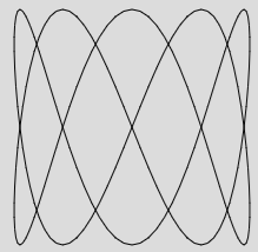
コード
function setup() {
  createCanvas(400, 400);
  background(220);
  const RADIAN = Math.PI / 180;
  for (let a = 0; a <= 360; a += 2) {
    x = 100*Math.sin(RADIAN * 2 * a) + 200;
    y = 200 - 100*Math.sin(RADIAN * 5 * a)
    if (a == 0)
        setpoint(x, y);
    else
        moveto(x, y);
  }
}
📷 実行結果
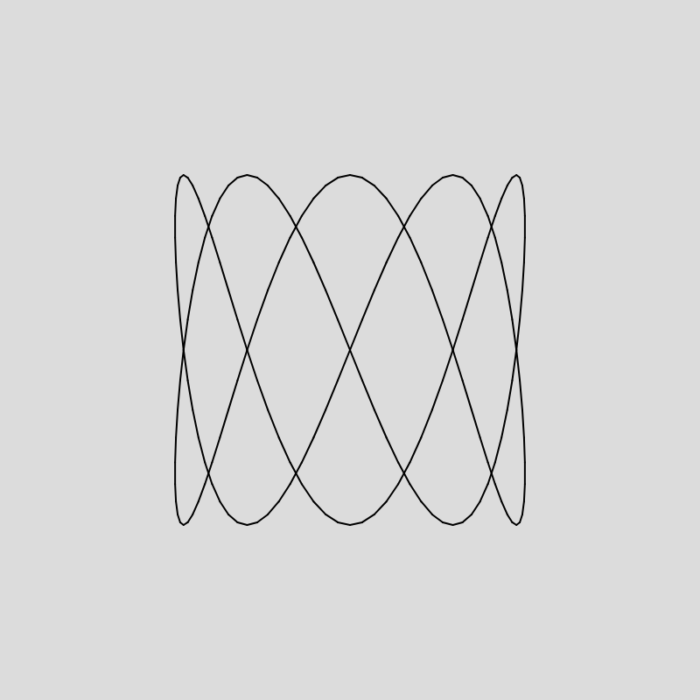
✅ 練習問題 1-4-2
以下のリサジュー曲線を描こう!
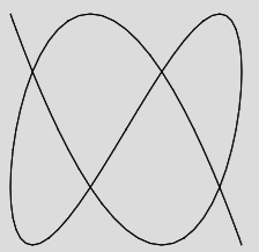
コード
function setup() {
  createCanvas(400, 400);
  background(220);
  const RADIAN = Math.PI / 180;
  for (let a = 0; a <= 360; a += 2) {
    x = 100*Math.sin(RADIAN * 3 * a) + 200;
    y = 200 - 100*Math.sin(RADIAN * 5 * a)
    if (a == 0)
        setpoint(x, y);
    else
        moveto(x, y);
  }
}
📷 実行結果
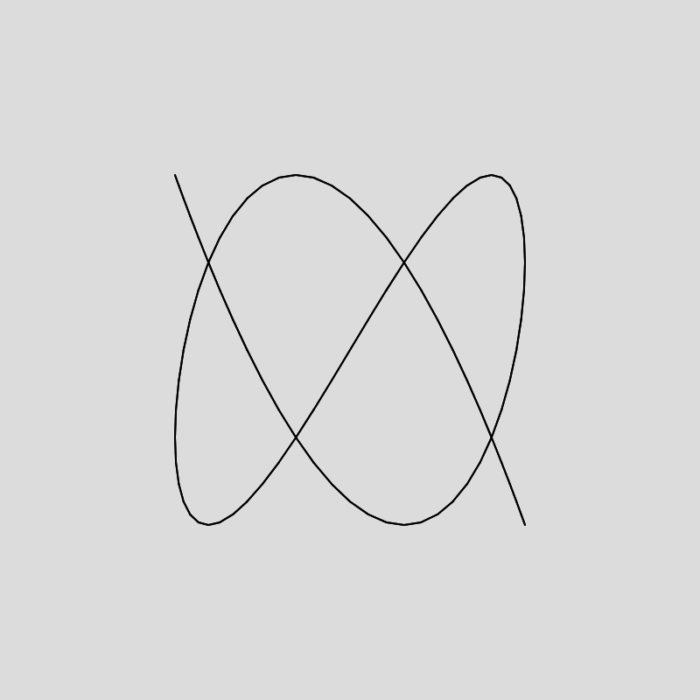
✅ 練習問題 1-4-3
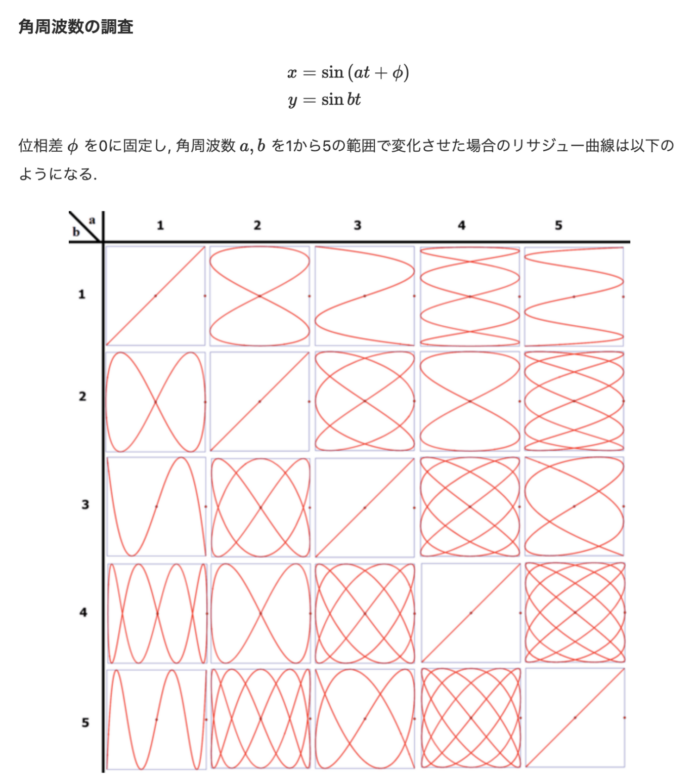
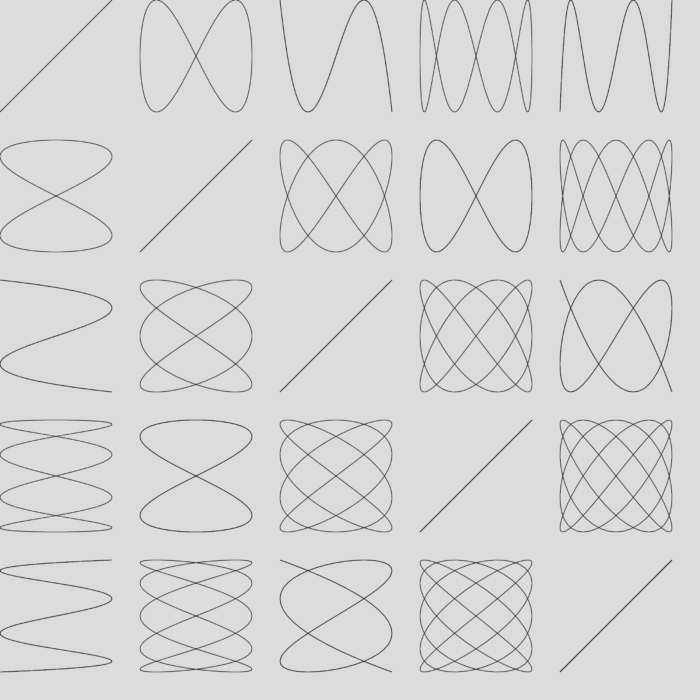
以下のようにaとbの範囲をそれぞれ1〜5のリサジュー曲線を作成し、表でまとめよう!
📷 実行結果
まとめ・感想
・ある特定の図形を書きたいときに、aとbの範囲が1〜5のどの値を入れることで書きたい図形をかけるのかを考えるのが難しかった。
・リサジュー曲線をまとめてたくさん書きたいときには、今まで習ってきた「if文」などの条件判定を利用するなどして、これからも工夫して簡単に描いていきたいと思った。