🗓️ 学習日
2025年5月17日
👤 名前
河西香
🎨 自分で作った図形(コードと画像)
✅ 練習問題 1-4-1
前回作成した練習問題 1-3-3 のキャンバス色を、初期値のグレーからパステルベージュ(243, 235, 216)に変更してみましょう。
function setup() {
  createCanvas(400, 400);
  background(243, 235, 216);
}
📷実行結果

✅ 練習問題 1-4-2
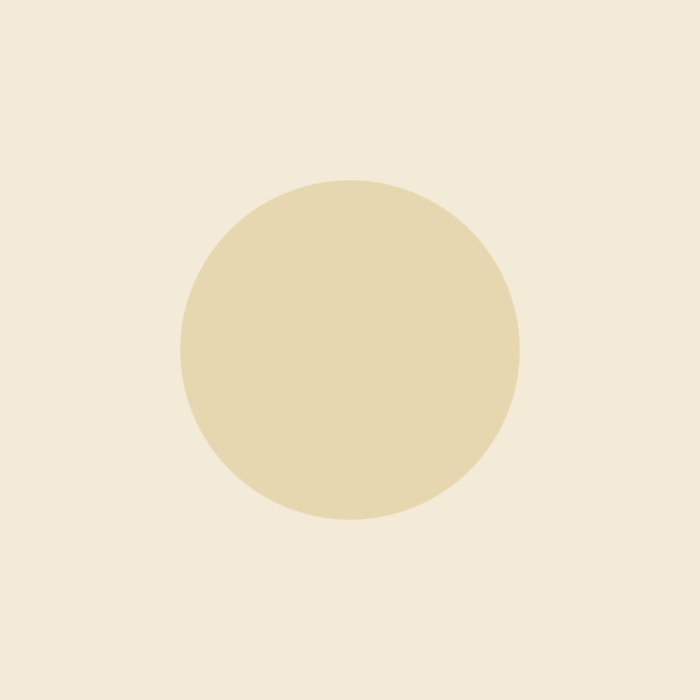
練習問題 1-4-1 のスクリプトで描いた図形を次の通りに変更しなさい。
- 塗りつぶしの色:(231, 215, 177)
- 枠線の色:キャンバスと同じ色
- 枠線の太さ:6px
function setup() {
  createCanvas(400, 400);
  background(243, 235, 216); // パステルベージュ

  fill(231, 215, 177); // 塗りつぶし色
  stroke(243, 235, 216); // 枠線の色:背景と同じ
  strokeWeight(6); // 太さ:6px

  ellipse(200, 200, 200, 200); // 中心に円を描く
}
📷実行結果
✅ 練習問題 1-4-3
先の練習問題の色を自分好みの色に変更しなさい。完成したら、キャンバスを右クリックして「画像を名前をつけて保存」し、PG部のSlackで先生に送信しなさい。
function setup() {
  createCanvas(400, 400);
  background(240, 250, 255); // うすい水色っぽい背景

  fill(200, 220, 255); // うすい青
  stroke(240, 250, 255); // 枠線:背景と同じ
  strokeWeight(6);

  ellipse(200, 200, 200, 200);
}
📷実行結果

🛠️ じつはここでつまづいた!
- background を後ろに書いたら、図形が消えた💦
- stroke の色を背景と同じにしたら見えなくなった…
- なんでか丸じゃなくて四角になった😂
🔍 今日の学びポイント
・p5.jsで図形の色を変える方法を学びました。
・RGBの3つの数字で色が決まることがわかりました。
・図形のふち(線)と中(塗り)の色は別に設定できるのが面白かったです!
💡 自分が工夫したこと・気づいたこと
・背景と同じ色で線を描いたら、線が見えなくなって「うまく消せた」感じになって楽しかったです。
・fillとstrokeの順番を変えても、結果は同じなんだなと思いました(でも順番は見やすくしたほうがいいですね)。
テンプレ配布
下記のボタンを押して、雛形コードをコピーしたら投稿の本文にペーストしましょう。見出しの書式が設定された雛形が生成されるので、編集してレポートを書きましょう。