1.原神3Dモデルのダウンロード
のどれかから好きなキャラのモデルをダウンロードする。
そのキャラが配布されているバージョンのURLに飛んで、
下に行くとこのような画面が出てくるので模型下裁みたいなところを押しダウンロード
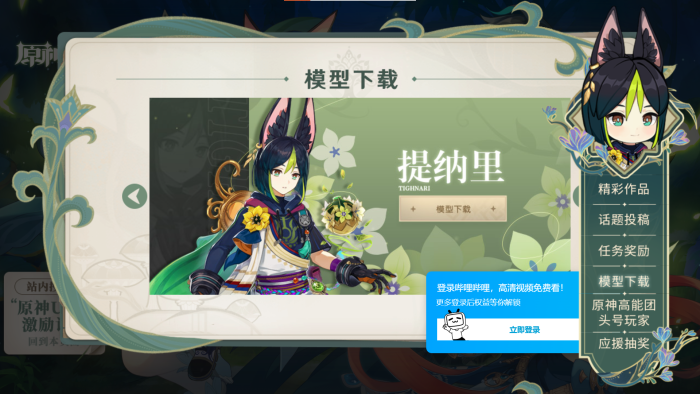
その後、自分のわかりやすい位置にフォルダーを作り、その中に解凍する。
2.MMD4Mecanimのダウンロード
Unityでは.pmxの形式は使えないので、Unity内で使えるfbxの形式に変えられるスプリクトファイルを使う。
このURLからとんで真ん中くらいにあるMMD4Mecanim(Beta)の下の方、MMD4Mecanim Beta 20201105.zipをクリックしダウンロード
できたら解凍して一旦おしまい。
3.Unityのプロジェクトを作る
新しいプロジェクトを3Dで名前を英語にしてつくる。
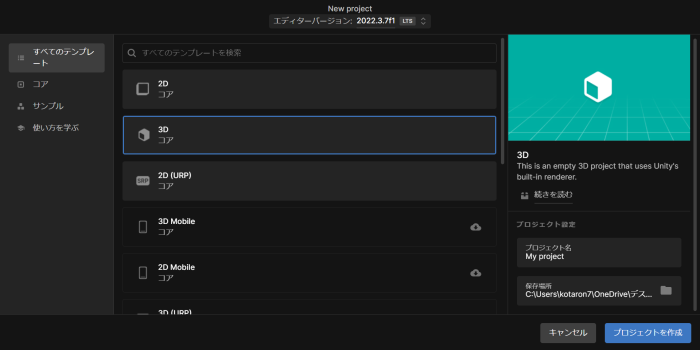
さっきダウンロードして解凍したMMD4Mecanimをプロジェクトを裏で起動したまま開く。
なにかUnity内で行われていて、終わったときMMD4MecanimっていうのがAssetsに入っていたら完了。
4.MMDモデルを入れる!
①わかりやすい位置にあるフォルダーをAssetsに入れると、このような四角いのが出てくる。

②その四角いのを押して下にスクロールすると利用規約的なのが出てくるので、全部チェックして同意する→process!
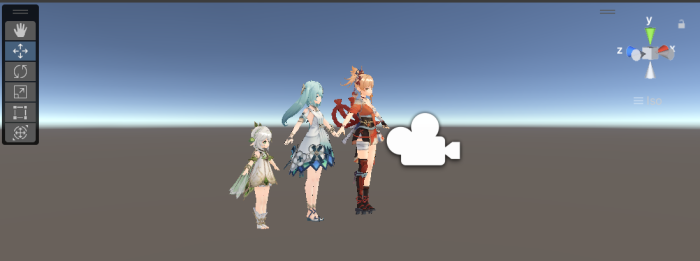
③MMDモデルが写っている物があるので、それを左側のsceneに入れる。
すると、画面には!MMDモデルが表示されているではありませんか!
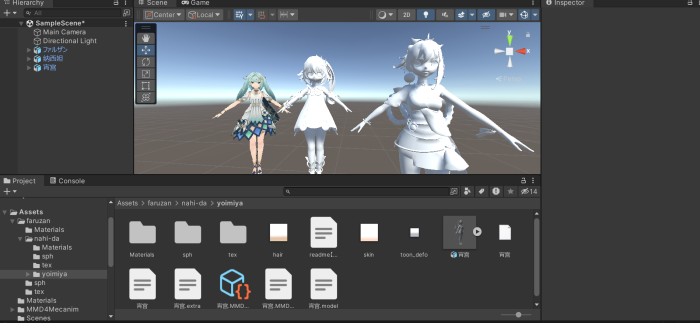
5.白くなってしまったら
すべてやったはずなのに白くなったら、名前などを変更するためPMXエディタを入れる
PMXエディタ ダウンロードページ
PmxEditor 0273.zipを押してダウンロード。だが、何故か開けない。
解決策を見ていると、
反応がない場合や 「~が足りない(云々)」 などのメッセージが出るような場合はランタイムが不足。調べると、 VC++ランタイムを 2010:x86 → 2010:x64 → 2013:x86 → 2013:x64 の順番に入れる
※vcredist_x86.exe と vcredist_x64.exe をそれぞれDLして実行。2010と2013で同名のファイルになっているので上書きなどに注意すること(別フォルダへ分けて保存推奨)。当然ですが OSが32bit版の方は x64のインストールはできません
と、なので、バージョン更新みたいな感じで、
Microsoft Visual C++ 2010 Service Pack 1 再頒布可能パッケージ
Visual Studio 2013 の Visual C++ 再頒布可能パッケージ
両方一番下と真ん中、それと、
DirectX End-User Runtime Web Installer
を入れたらできた。なにのおかげかわからない。
Pmxエディタを開く
そしたらダウンロードしたファイルのMMDモデルを左上のファイルから開く
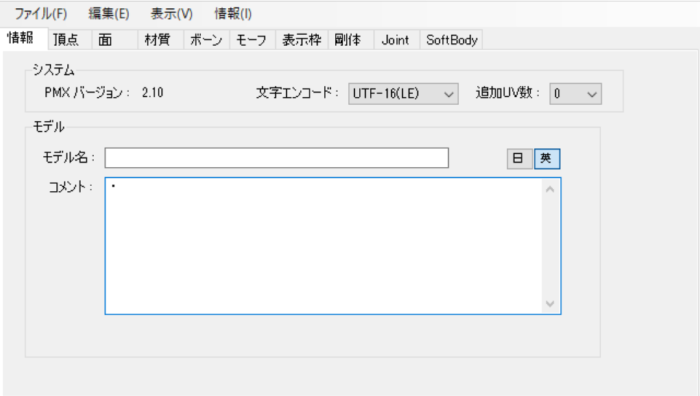
モデル名の横に日英というのがある。これを英にするとコメントに『・』というのが入っているのがわかるだろうか?それを消して上書き保存する。
そしたらまた4をやると色付きでできている!
6.踊りをつけてみる
前にもらった踊りとBGMをダウンロードして、
踊りはどうやって追加するか分からなかったから省略
すご!?
動画載せれないの?
もさやん